
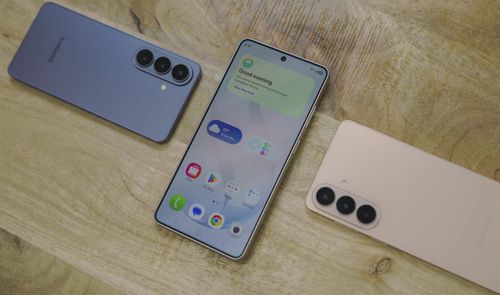
Una de las grandes ventajas del ecosistema Android es que se trata de sistemas que ofrecen muchas más posibilidades y una mayor capacidad de personalización. Desgraciadamente, que haya tantas opciones también implica que tenemos mayor libertad para equivocarnos o para «comernos» algunas funciones que no necesitamos por parte de los fabricantes.
Cuando te compras un nuevo smartphone, especialmente en grandes marcas como Samsung o Xiaomi, lo primero es actualizar el sistema operativo a su última versión y, acto seguido, empezar a pelearse con el bloatware o con las funciones que no queremos. Es un paso tedioso sí, pero que precisamente por eso lo mejor es quitarse de encima cuanto antes.
Aquí te dejamos las principales medidas más importantes que tomar en estos casos con tu móvil Galaxy.

Desinstala el teclado Samsung
Puede parecer un detalle poco importante, pero todos los móviles Samsung nuevos traen incorporada esta versión de teclado que, las cosas como son, hoy por hoy no supone una mejora frente al teclado estándar que todos conocemos.
Es posible y probable que en un futuro la marca coreana siga desarrollando esta función y la salve, pero ahora mismo lo mejor que puedes hacer con ella es desinstalarla para que el móvil deje de usarla como opción por defecto. Con ello te ahorrarás una buena cantidad de errores de tecleado al escribir y te harás la vida bastante más fácil a corto plazo, además de disfrutar de mayor fiabilidad y precisión en detalles como la autocorrección y el dictado por voz.
Sigue estos pasos para desactivarlo y sustituirlo por Gboard:
- Ve a la Play Store y descarga Gboard
- Abre la aplicación y selecciona «Habilitar en la configuración»
- Marca el interruptor junto a Gboard y pulsa aceptar.
- Selecciona Teclado predeterminado y toca en Gboard.
Deshazte de las notificaciones divididas y los paneles laterales
Los actuales móviles de Samsung dividen el panel de notificaciones y los ajustes rápidos en dos páginas distintas, obligándote a cambiar entre unos y otros. Desgraciadamente esta es una tendencia que se extiende a cada vez más fabricantes, pero muchos usuarios siguen prefiriendo el sistema de siempre.
Ve a la esquina superior derecha y deslízalo hacia abajo para ir a los Ajustes rápidos de tu móvil:
- Selecciona el icono del lápiz
- Elige aquí «Configuración del panel» y marca «Juntos»
¡Listo! Ya nos hemos librado de una molestia con esto. Ahora quedan los paneles laterales, otra característica que polariza a muchos usuarios de Samsung. Hay quien la adora y quien la detesta. Si eres de los primeros puedes saltarte este paso pero si estás con nosotros, sigue estos pasos para deshacerte del incordio que provocan al abrirlos sin querer doscientas veces al día:
- Abre los ajustes de tu móvil
- Selecciona pantalla y baja
- Marca la opción que hay junto a Paneles Edge

Devuelve a las notificaciones de la pantalla de bloqueo su utilidad
La última versión de OneUI 7 ha venido cargada de novedades útiles e interesantes, pero las nuevas notificaciones de la pantalla de bloqueo no son una de ellas. Ahora, en lugar de mostrarse visibles para que podamos identificarlas sin necesidad de desbloquear la pantalla, aparecen en forma de iconos muy reducidos en la esquina superior izquierda, obligándonos a pinchar en ellas para saber qué ocurre.
Si quieres recuperar el diseño central con más información, como casi cualquier usuario preferirá, solo tienes que seguir estos pasos:
- Abre la aplicación de Ajustes y selecciona Notificaciones
- Toca en «Pantalla de bloqueo»
- Selecciona «Tarjetas», en lugar de la opción «Iconos» que aparecerá marcada por defecto
Solo con estos cambios, ya le habrás ganado a tu móvil una navegación mucho más cómoda y fluida de nuevo.
| Ajuste | Ubicación en Ajustes | Beneficio Principal |
|---|---|---|
| Cambio a Gboard | Gestión General > Teclado | Mejor predicción de texto y búsqueda integrada. |
| Panel Único (Notificaciones) | Ajustes Rápidos > Configuración del panel | Acceso unificado sin cambiar de pantalla. |
| Desactivar Paneles Edge | Pantalla > Paneles Edge | Evita aperturas accidentales, interfaz más limpia. |
| Notificaciones Tarjeta (Bloqueo) | Notificaciones > Pantalla de bloqueo | Visualización completa del mensaje sin desbloquear. |